

・副業ブログを始めたいけど、パソコンは何を選べばいい?
・ノートとデスクトップ、副業ブログに向いているのはどっち?
・予算が少なくても、ちゃんと使えるパソコンはある?
パソコン選びに迷って、副業ブログのスタートが後回しになっていませんか?
以前の私も、どうやって決めたらいいかわからなかったので、後回しにしてしまう気持ちはよくわかります。
実は、副業ブログに必要なスペックは決して複雑ではありません。
知っておくべきポイントさえ押さえれば、高いパソコンでなくても副業ブログは十分に始められます。
読み終わったあとは、パソコン選びへの不安よりも「早く始めたい」という気持ちになっているでしょう。
- 副業ブログに必要なスペックの最低ラインを数値で確認できる
- ノートとデスクトップの違いをブログ用途で比較した結果がわかる
- 予算5万・10万・15万円以上の帯別におすすめ機種を把握できる
- WindowsとMacをブログ目的で選ぶときの判断基準が整理される
- 中古・整備済みPCがブログ副業に使えるかどうかの判断軸がわかる
副業ブログにおすすめなパソコン3選と筆者おすすめの組み合わせ
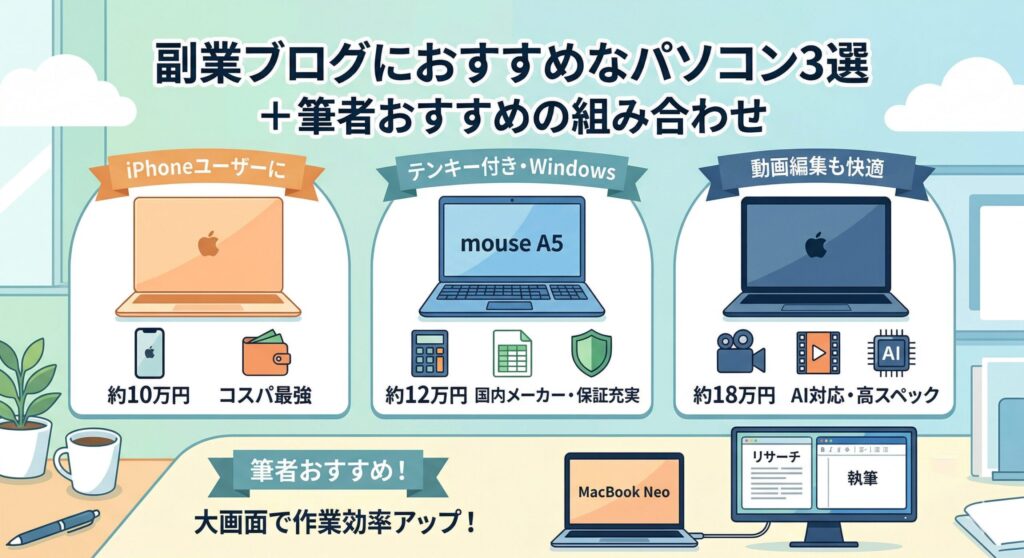
副業ブログで快適に作業できるパソコンは、スペックだけで選ぶと失敗しやすくなります。
予算・OS・用途・使う場所の4軸で絞り込むと、自分に合う一台が見えてきます。
ここでは、実際に購入できる現行モデルの中から、副業ブログに向いた機種を厳選してご紹介します。
(価格はすべて2026年3月時点の参考価格です。購入前に最新価格をご確認ください。)
【iPhoneユーザー最適解】Apple MacBook Neo 約10万円
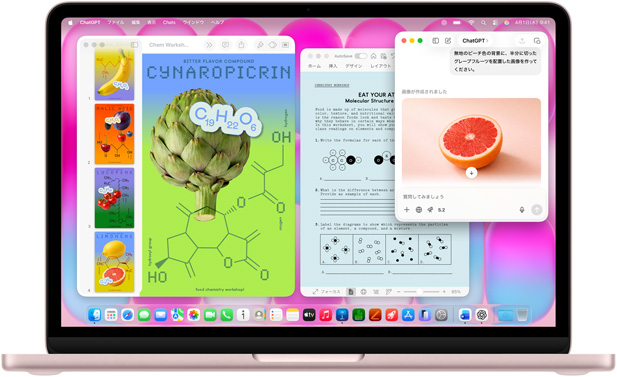
| 項目 | スペック |
|---|---|
| チップ | Apple A18 Pro(6コアCPU・5コアGPU) |
| メモリ | 8GB ユニファイドメモリ |
| ストレージ | 256GB または 512GB SSD |
| 画面サイズ | 13インチ Liquid Retina |
| 重量 | 約1.23kg |
| バッテリー | 最大16時間 |
| 参考価格 | 99,800円〜(学割84,800円〜) |
2026年3月11日に発売されたApple初のエントリーMacBookです。
iPhoneやiPadとの連携がスムーズで、コピペやファイル共有が端末間でストレスなく行えます。
A18 Proチップは副業ブログの執筆・WordPress操作・Canvaでの画像制作を快適にこなせる性能を持っています。
ただし、メモリは8GBと少なめのため、ブラウザタブを20枚以上開くような多タスク作業には向いていません。
512GBモデルにはTouch IDが搭載されており、セキュリティ面でも安心して使えます。


 ポチップ
ポチップ
【WindowsおすすめノートPC/テンキー付き】mouse A5 約12万円
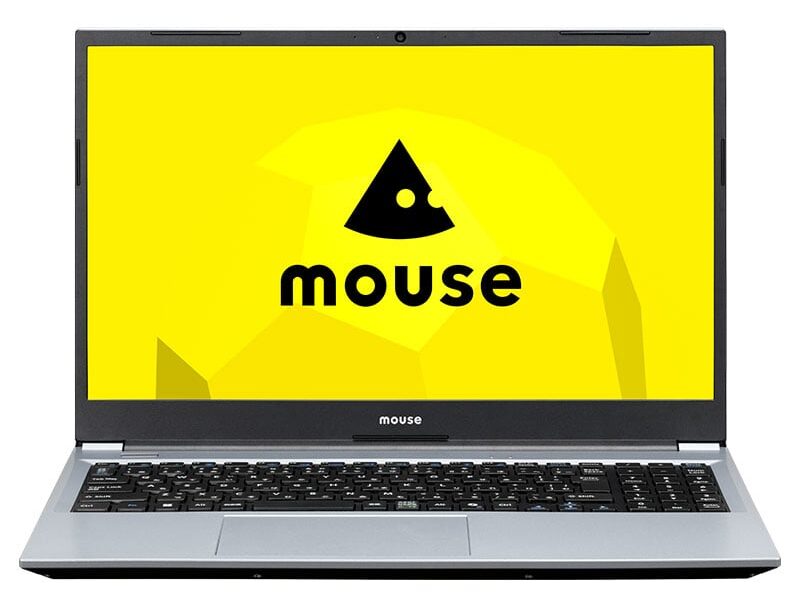
| 項目 | スペック |
|---|---|
| CPU | AMD Ryzen 5 7430U |
| メモリ | 16GB |
| ストレージ | 500GB SSD |
| 画面サイズ | 15.6インチ フルHD ノングレア |
| 重量 | 約1.6kg |
| 保証 | 3年間無償保証・24時間365日電話サポート |
| 参考価格 | 約124,800円〜 |
国内メーカー・マウスコンピューターが手がける15.6インチノートPCです。
Ryzen 5 7430Uはブログ執筆・画像編集・複数タブ作業を快適にこなせる十分な処理性能を持っています。
また、3年間の無償保証と24時間365日の電話サポートが標準で付属しており、PCに不慣れな方でも安心して購入後のトラブルに対応できます。
自宅をメインの作業場として固定し、副業ブログの収支管理も同じPCで行いたい人には特におすすめの一台です。
 ポチップ
ポチップ
【副業で動画編集するなら】MacBook Air M5 約18万円
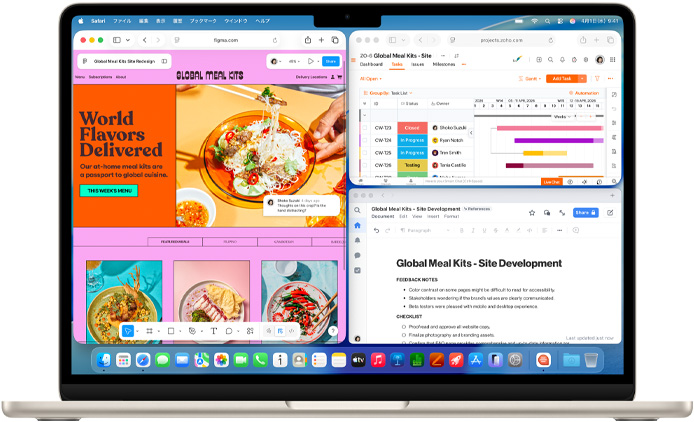
| 項目 | スペック |
|---|---|
| チップ | Apple M5(10コアCPU・最大10コアGPU) |
| メモリ | 16GB ユニファイドメモリ |
| ストレージ | 512GB SSD(標準) |
| 画面サイズ | 13.6インチ Liquid Retina |
| 重量 | 約1.23kg |
| バッテリー | 最大18時間 |
| 参考価格 | 184,800円〜(2026年3月発売) |
2026年3月11日に発売されたM5チップ搭載の最新MacBook Airです。
M5チップはM4比でAI処理が最大4倍高速になっており、Apple Intelligenceを使った文章校正・画像生成・翻訳などの機能を快適に活用できます。
また、最大18時間のバッテリー駆動時間はカフェや外出先での長時間作業でも充電を気にせず使い続けられる大きな強みです。
ブログだけでなく、将来的に副業の幅を動画・デザイン・AI活用へ広げることを見越して選ぶなら、MacBook Air M5は長期間使い続けられるノートPCです。
 ポチップ
ポチップ
【個人的なおすすめ】Apple MacBook Neoと28インチ外部モニター
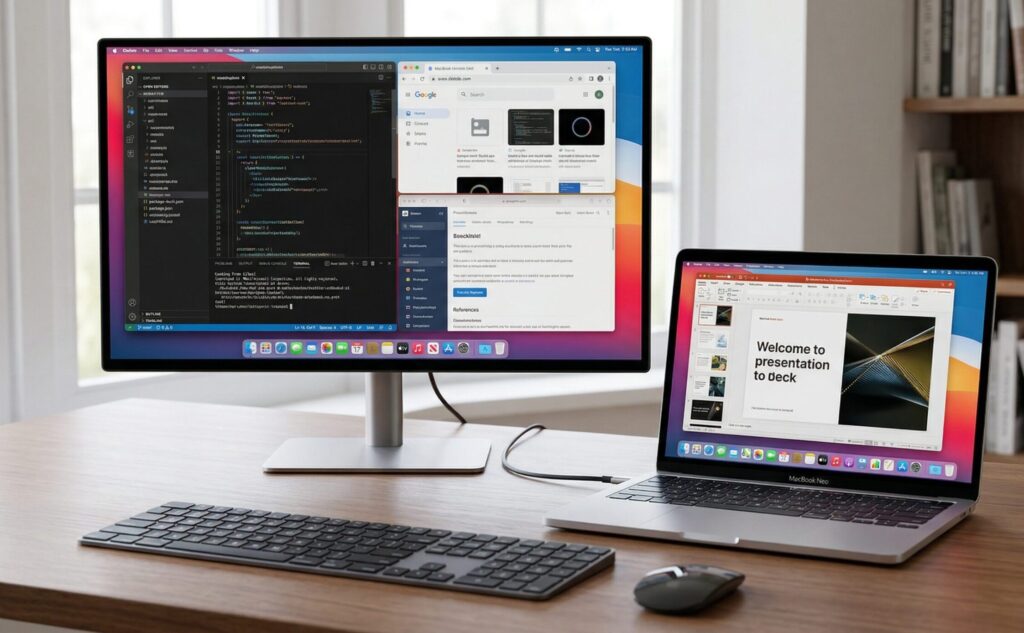
予算を抑えてMacを始めたい人に、もっとも費用対効果が高いと考える組み合わせが、MacBook Neo(99,800円〜)と28インチ外部モニター(2〜3万円台)のセット構成です。
合計費用は12〜13万円ほどで、同等の作業性を持つ上位機種のノートPCを買うより大幅にコストを抑えられます。
MacBook NeoはHDMI出力には非対応のため、USB-C to HDMIケーブルまたはUSB-Cハブを別途用意する必要があります(1,000〜3,000円程度)。
「iPhoneとの連携・macOSの使いやすさ・コストの抑制・自宅での大画面作業」のすべてを同時に満たしたい人にとって、この組み合わせは現時点でもっとも現実的で満足度が高い構成です。
ポチップ
 ポチップ
ポチップ
副業で稼ぐブログに必須なパソコンのおすすめスペックとノートPCを選ぶ利点
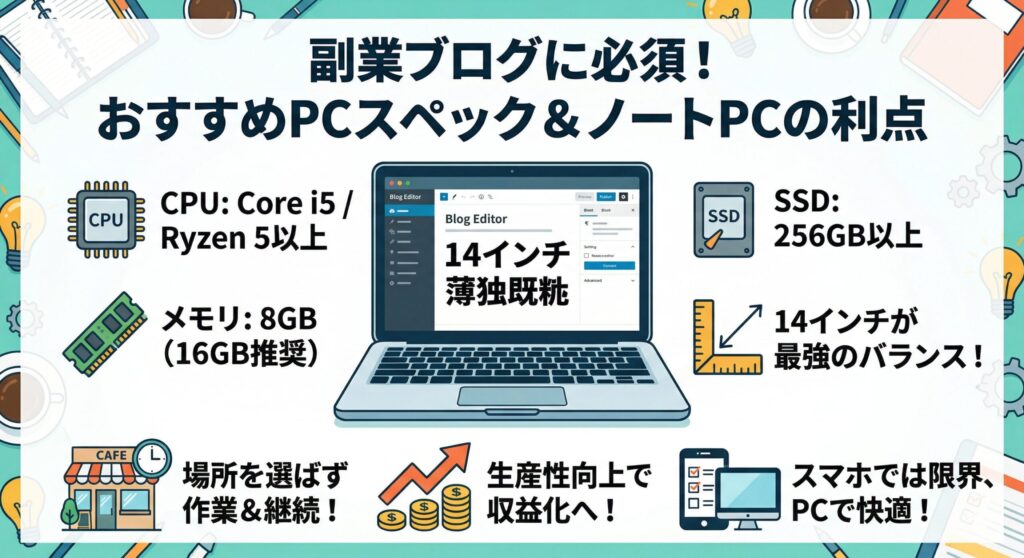
副業ブログを本格的に続けるには、スマホだけでは100%ムリ!!
パソコンを準備して快適に作業できる環境を整えることが、収益化への近道です。
まずは、ブログ運営に必要なスペックとノートPCが選ばれる理由を整理しましょう。
スマホ作業の限界と執筆の生産性を最大化させるPCの役割
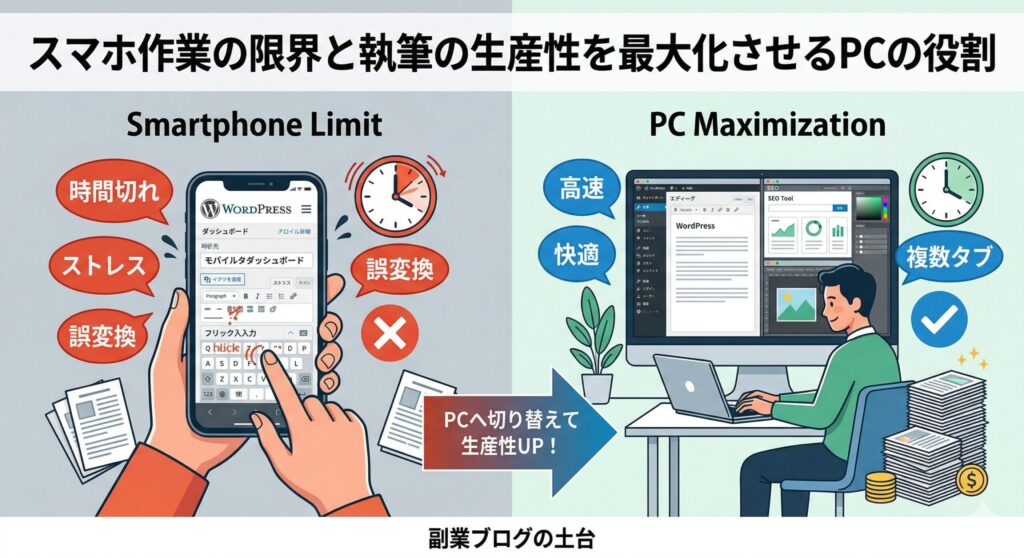
スマホでもブログは書けます。
しかし、収益化を本気で目指すなら、スマホだけでは限界があります。
フリック入力では長文の執筆に時間がかかり、誤変換の修正だけで集中力が削られていきます。
さらに、WordPressの管理画面やSEOツールはスマホ表示に最適化されていないため、操作ミスが頻発しやすく、作業効率が著しく落ちます。
副業ブログで成果を出すには、記事の質と本数を安定して積み上げることが必要です。
そのための生産性を支える土台として、PCは欠かせない存在といえます。
動作を止めないためのCPU・メモリ・ストレージの黄金比
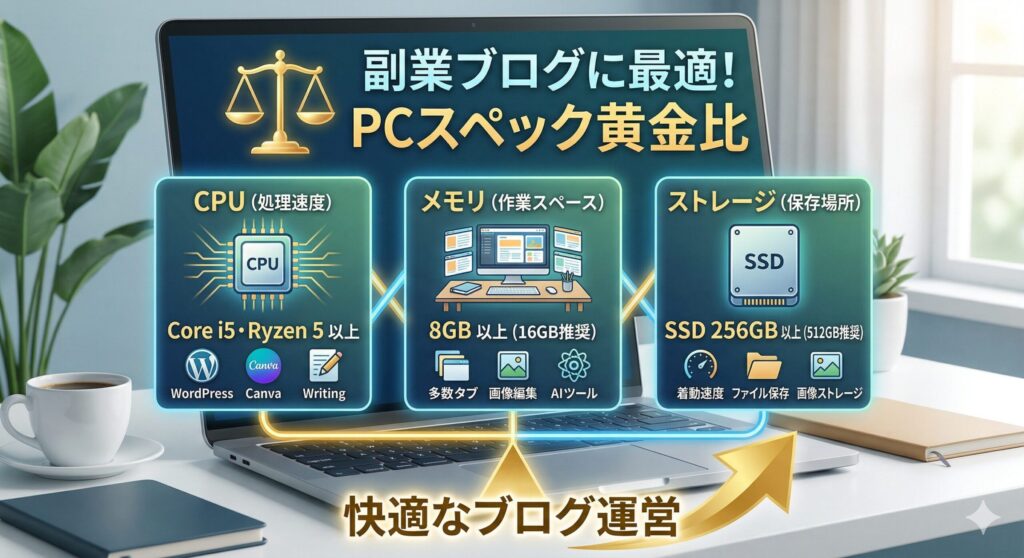
副業ブログに使うPCを選ぶとき、スペックの数値に迷う人は少なくありません。
ただ、ブログ運営に必要なスペックは決して高くなく、3つの項目を押さえるだけで快適な作業環境が整います。
それぞれの役割と推奨値を確認していきましょう。
CPUはCore i5・Ryzen 5以上を基準にする
CPUはパソコンの処理速度を決める中枢部分です。
ブログ執筆・WordPress操作・Canvaでの画像編集を同時に行う場面では、CPUの性能が作業のスムーズさに直結します。
メモリは8GB以上、できれば16GBが安心
メモリは、PCが同時に処理できる作業量を決める部品です。
ブラウザのタブを10枚以上開きながら執筆するケースでは、メモリが4GBだと動作が重くなることがあります。
ストレージはSSD256GB以上が必須
ストレージはデータの保存場所で、種類によって起動速度や保存速度が大きく変わります。
旧来のHDDは読み書きが遅く、PCの起動やファイル保存のたびに待ち時間が発生します。
容量は256GBあれば副業ブログ用途には十分で、画像や動画を多く扱う場合は512GBを検討するとよいでしょう。
執筆場所を選ばないノートPCが副業継続率を高める理由
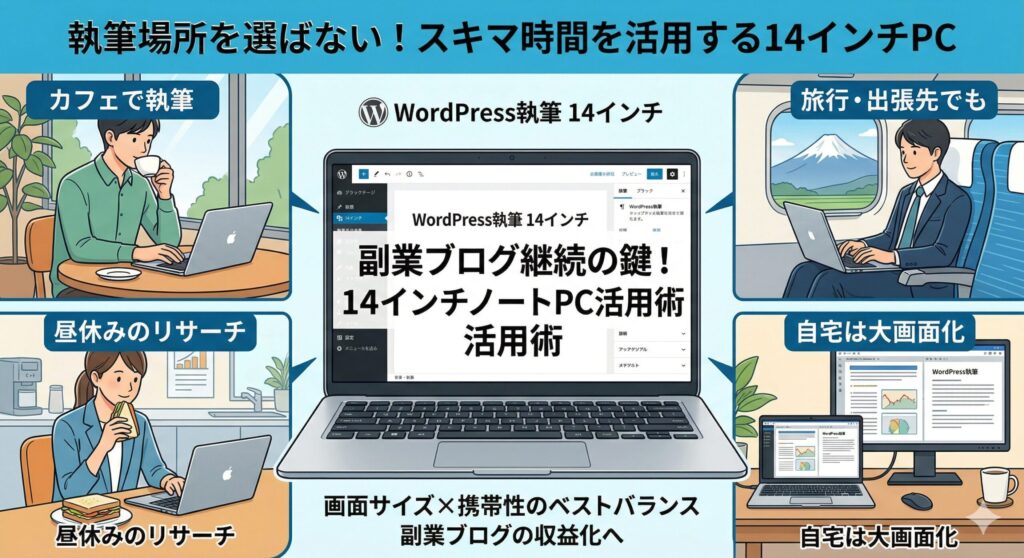
副業ブログが続かない理由の一つに、まとまった作業時間を確保できないことがあります。
- 通勤中のカフェで記事のアウトラインを作れる
- 昼休みの15分でリサーチだけ済ませられる
- 帰宅後すぐに続きから執筆できる
- 旅行先や出張中でも作業できる
このように、ノートPCはいつでもどこでも作業できるため、副業ブログを習慣化しやすくします。
デスクトップPCは性能面で優れていても、場所が固定されるため、忙しい日常の中でスキマ時間を活かしにくいという弱点があります。
継続こそが副業ブログの収益化に直結するため、持ち運べる環境を持つことは大きなアドバンテージになります。
画面サイズと持ち運びやすさを両立させる14インチの魅力
ノートPCの画面サイズは、作業効率と携帯性のバランスを決める重要な要素です。
小さすぎると複数ウィンドウが使いにくく、大きすぎると持ち運びが負担になります。
そのバランスを最もうまく取っているのが、14インチのノートPCです。
| 画面サイズ | 重量の目安 | 副業ブログ用途での特徴 |
|---|---|---|
| 11〜12インチ | 約1kg以下 | 軽量だが画面が小さく長時間作業で目が疲れやすい |
| 13インチ | 約1〜1.2kg | 軽くて持ち運びやすいが画面の広さはやや物足りない |
| 14インチ | 約1.2〜1.5kg | 作業性と携帯性のバランスが最も取れたサイズ |
| 15〜16インチ | 約1.6〜2kg | 画面は広いが重くなり毎日の持ち運びには不向き |
外部モニターと組み合わせれば自宅では大画面として使えるため、1台で在宅と外出両方の作業環境をカバーできます。
副業ブログ用の最初の一台として、14インチは迷ったときの基準になるサイズです。
デスクトップPCと比較して決める副業のブログ向けおすすめパソコンの選び方
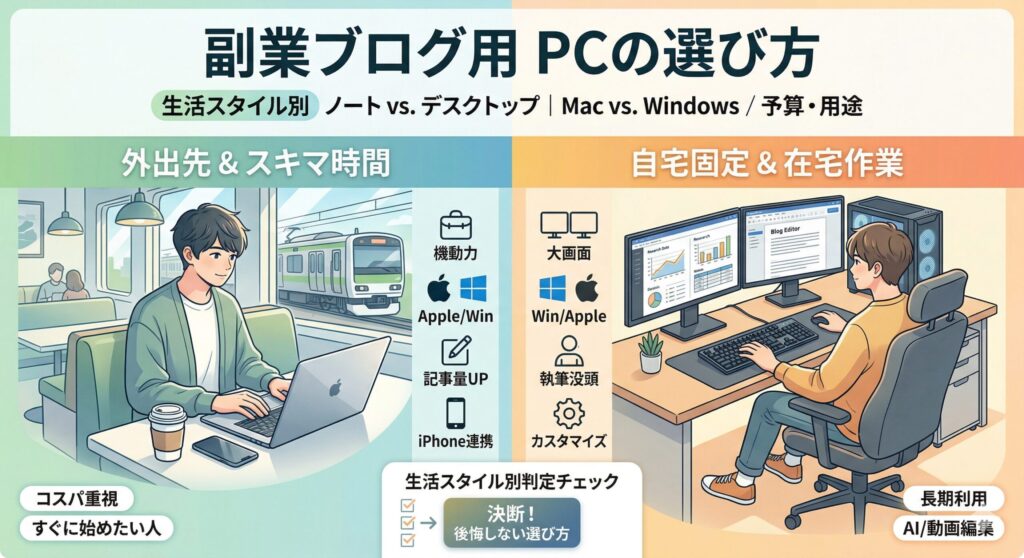
ノートとデスクトップは、どちらが優れているかではなく、生活スタイルで選ぶもの。
副業ブログの作業場所や時間帯によって、最適な形は変わります。
コスト・使い勝手・OSの違いを整理すれば、自分に合う一台が自然と見えてきます。
それぞれの特徴を比べながら、後悔しない選び方を確認していきましょう。
ノート型とデスクトップ型のコストパフォーマンス徹底比較

副業ブログを始めるとき、多くの人がノートとデスクトップのどちらを選ぶか悩みます。
なぜなら、ノートPCは本体・モニター・キーボード・マウスがひとつにまとまっているからです。
一方で、デスクトップは本体以外に周辺機器を別途そろえる必要があり、初期費用が膨らみやすくなります。
たとえば、同じ10万円の予算で比べると、ノートPCは即日使い始められますが、デスクトップは本体だけで終わってしまうことも珍しくありません。
ただし、長期間同じ場所で使い続けるなら、デスクトップは部品交換で性能を上げられるため、数年単位ではコストを抑えられる場合があります。
在宅ワークに特化して大画面で執筆に没頭するメリット
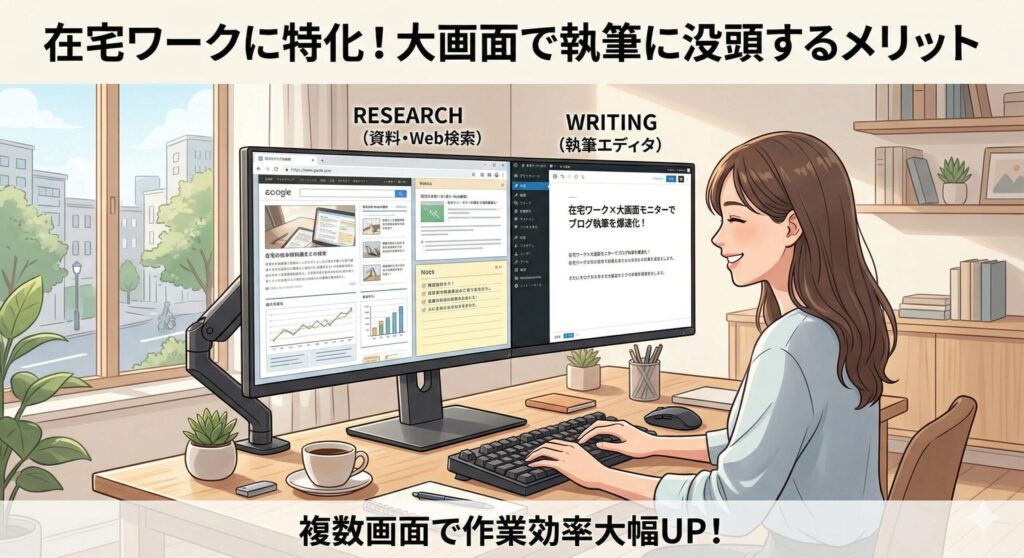
自宅だけで副業ブログを書くと決めているなら、デスクトップPCも十分な選択肢になります。
デスクトップの最大の強みは、大きなモニターを使って複数の画面を同時に表示できる点です。
大画面がブログ執筆にもたらす具体的なメリット
記事を書くとき、多くの人はリサーチ画面と執筆画面を行ったり来たりします。
この環境を整えるだけで、1記事あたりの執筆時間が30分以上短縮されたという報告も見られます。
デスクトップを在宅作業に活かす環境の整え方
デスクトップPCは本体が固定されているぶん、机周りを自由にカスタマイズできます。
モニターアームで画面の高さや角度を調整すれば、長時間執筆しても首や肩への負担を減らせます。
また、高品質なキーボードとマウスを自由に選べるのもデスクトップならではの利点で、タイピングの快適さが記事の量と質に直結します。
在宅に特化するならば、デスクトップと大画面モニターの組み合わせは、ブログ収益化を加速させる環境になりえます。
外出先でのスキマ時間を活用して収益化を加速させる戦略

副業ブログで結果を出す人の多くは、まとまった時間だけでなくスキマ時間も上手に使っています。
ノートPCをカバンに入れておけば、通勤中のカフェや昼休み、移動の待ち時間など、1日に15〜30分の執筆機会を複数作ることができます。
スキマ時間を執筆時間に変える3つのポイント
まず、執筆する記事のアウトラインだけを事前に作っておくことが大切です。
アウトラインがあれば、カフェで開いた瞬間に書き始められるため、立ち上げの迷いがなくなります。
次に、クラウドストレージを活用して自宅と外出先でデータを同期しておくと、どこでも続きから作業できる環境が整います。
そして、バッテリー持続時間が8時間以上のノートPCを選ぶと、充電を気にせず集中できます。
スキマ時間の積み重ねが収益化を早める理由
ブログは記事数が増えるほど検索流入が増え、収益につながりやすくなります。
1日30分のスキマ執筆でも、月に換算すると約15時間の執筆時間を生み出せるため、記事の本数が着実に積み上がっていきます。
外出先での作業習慣は、副業ブログの収益化までの期間を大幅に縮める可能性を持っています。
予算内で失敗しないためのMacとWindowsの最終判断基準

MacかWindowsかという問いは、副業ブログを始める多くの人が一度は迷う問題です。
| 比較項目 | Mac | Windows |
|---|---|---|
| 価格帯 | 10万円〜(MacBook Neo) | 5万円〜と選択肢が豊富 |
| 操作の直感性 | iPhoneとの連携がスムーズ | 本業で慣れ親しんだ人が多い |
| ツールの互換性 | 一部Windows専用ツールが使えない | ほぼすべてのツールに対応 |
| バッテリー持ち | 長時間駆動が得意 | 機種によって大きく異なる |
| 向いている人 | Apple製品ユーザー・デザイン重視 | 予算を抑えたい・拡張性重視 |
予算が10万円以下であれば、Windowsの方がスペックと価格のバランスが取りやすく、初めての副業PCとして失敗しにくい選択肢です。
一方で、すでにiPhoneやiPadを使っている人には、MacBook Neoのような10万円前後のMacが操作性と連携のしやすさで優位に立ちます。
どちらを選ぶにしても、スペックの最低ラインさえ満たせば副業ブログの運営に支障は出ません。
自分の生活スタイルに最適なPCの形状を判定するチェック表
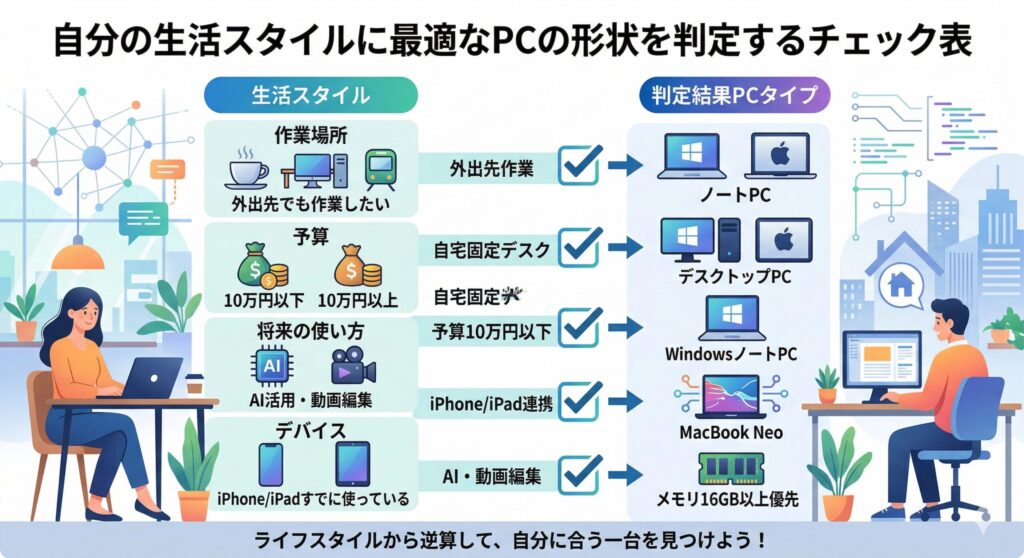
ノートかデスクトップか、MacかWindowsか、どれだけ考えても答えが出ない場合は、ライフスタイルから逆算しましょう。
自分の作業環境・予算・使用頻度を整理するだけで、最適なPCの形状は自然と絞れます。
生活スタイル別PCタイプ判定チェック
以下の項目を確認することで、自分に合うPCのタイプが見えてきます。
- 外出先でも作業したい → ノートPC
- 自宅の固定デスクだけで作業する → デスクトップも選択肢に入る
- 予算が10万円以下 → Windowsノートが最有力
- iPhoneやiPadをすでに使っている → MacBook Neoが連携面で優位
- 将来的にAI活用や動画編集もやりたい → メモリ16GB以上を優先
このチェックで複数の項目が重なる場合は、最も頻度が高い作業場所と予算を最優先の判断基準にすると迷いがなくなります。
PCは一度買えば2〜4年は使い続けるものなので、今の生活スタイルだけでなく半年後・1年後の使い方も少し考えておくと、買い替えの失敗を減らせます。
副業ブログで快適に作業できるパソコン周辺機器のおすすめ活用法
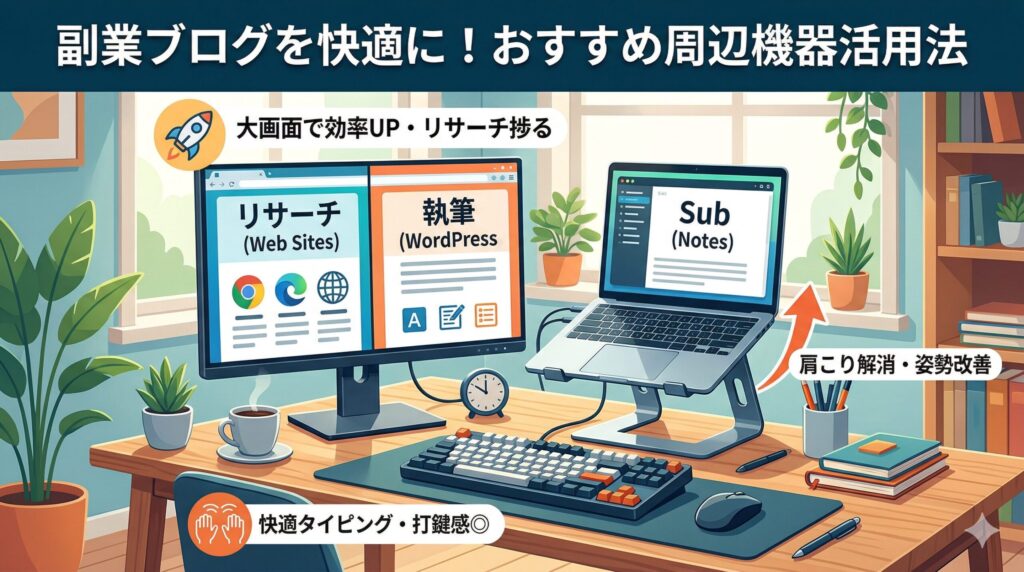
パソコン本体を選んだあとに、意外と見落とされるのが周辺機器の存在です。
適切なアイテムを加えるだけで、作業の快適さは大きく変わります。
長時間の執筆でも疲れにくく、効率よく記事を仕上げる環境の整え方を見ていきましょう。
ノートPC特有の肩こりや視線低下を防ぐ専用スタンド
ノートPCをそのまま机に置いて作業すると、画面が低すぎて自然と首が下がります。
この姿勢を1日1〜2時間続けるだけで、肩こりや首の痛みが蓄積し、副業を継続する意欲まで奪われていきます。
しかし、PCスタンドを使えば画面の高さを目線に合わせられるため、背筋が自然と伸びた状態で作業できます。
価格は2,000円〜5,000円程度のものでも十分な効果があり、コスト対効果でいえば周辺機器の中でもっとも即効性を感じやすいアイテムです。
ただし、スタンドで画面を高くすると今度はノートPC本体のキーボードが打ちにくくなるため、外付けキーボードと合わせて使うのが理想的です。
スタンド1台で姿勢が変わり、集中力が続く時間も伸びるため、副業ブログを長く続けるための最初の一手として非常に有効です。
デスクトップ級の操作性を実現する高品質キーボード
ノートPCのキーボードは薄型設計のため、長時間のタイピングでは指や手首への負担が大きくなりがちです。
外付けキーボードを追加するだけで、ノートPCでもデスクトップと同等の打鍵感と操作性を手に入れられます。
選び方のポイントは、用途と好みに合ったキーの種類と接続方式の2点に絞られます。
キーボードの種類と副業ブログへの向き不向き
キーボードには大きく分けてメンブレン・パンタグラフ・メカニカルの3種類があります。
メンブレンは安価で静音性が高く、自宅のリビングや深夜の作業に向いています。
メカニカルキーボードは打鍵感が明確で長文執筆に向いており、1万円前後の赤軸・茶軸タイプが副業ブロガーに選ばれやすい傾向にあります。
有線と無線、副業用途での選び方
有線キーボードは遅延がなく接続が安定しているため、ストレスなく使い続けられます。
一方で無線タイプはケーブルがないぶん机周りをすっきりさせられ、カフェなど外出先への持ち運びにも対応できます。
キーボードへの投資は、執筆スピードと快適さに直結するため、PC本体の次に優先したいアイテムです。
ノートPCを大画面化してリサーチ効率を上げる外部モニター
ノートPCの画面サイズは13〜15インチが中心で、複数のウィンドウを並べるには少し手狭に感じることがあります。
外部モニターを1台つなぐだけで、左画面でリサーチ・右画面で執筆という分割作業が可能になり、画面の切り替え回数が大幅に減ります。
| モニターサイズ | 向いている用途 | 価格帯の目安 |
|---|---|---|
| 21〜23インチ | 省スペースで文章執筆メイン | 1万〜2万円程度 |
| 24〜27インチ | リサーチ+執筆の同時作業 | 2万〜3万円程度 |
| 28インチ以上 | 画像編集・複数ツール同時起動 | 3万円以上 |
副業ブログ用途では24〜27インチが最もバランスよく、2万円台のフルHDモニターでも作業効率を大きく改善できます。
接続はHDMIケーブル1本でつながるモデルがほとんどのため、導入のハードルも低くなっています。
ノートPC本体の画面をサブとして活用すれば、実質デュアルモニター環境が2万円台で完成します。
場所を選ばず即座に執筆モードに入るための環境構築術

副業ブログで成果を出す人の共通点として、作業を始めるまでの時間が短いことが挙げられます。
執筆モードに入るまでの準備に時間がかかると、スキマ時間を有効に使えず、作業の習慣化も遠のいてしまいます。
環境を整えることは、意志力に頼らず自然と作業できる仕組みを作ることと同じです。
自宅での即時起動環境の作り方
自宅では、PCスタンド・外付けキーボード・外部モニターをあらかじめ接続した状態で机に置いておきます。
PCを開いた瞬間に執筆画面が表示される状態にするため、WordPressの管理画面をブラウザのスタートページに設定しておくと効果的です。
また、机の上に余計なものを置かない習慣を持つだけで、集中を妨げる要因を物理的に排除できます。
外出先での作業をスムーズにする準備
外出先では、事前にアウトラインだけ作っておくことが最大の時短になります。
カフェや図書館でPCを開いたとき、何を書くか考える時間をゼロにするためです。
また、GoogleドキュメントやNotionなどのクラウドツールを使えば、自宅と外出先でデータを自動同期できるため、どこからでも続きから執筆できます。
環境構築への小さな投資が、副業ブログの継続率と執筆量を大きく左右します。
副業ブログにおすすめのパソコン選びをまとめると結論はシンプルだった
ここまで、副業ブログに必要なスペック・ノートとデスクトップの比較・周辺機器の活用法を順番に見てきました。
情報が多くて迷いやすいテーマですが、整理すると判断基準はとてもシンプルです。
外出先でも作業したいならノートPC、自宅固定ならデスクトップも選択肢に入ります。
予算が10万円以下ならWindowsノート、Apple製品ユーザーならMacBook Neoが自然な選択になります。
パソコンを選んだあとは、スタンド・キーボード・外部モニターの3点を少しずつ整えていくと、作業環境が着実に快適になります。
【要点まとめ】
- 副業ブログにパソコンは必須で、スマホだけでは収益化に限界がある
- 最低スペックはメモリ8GB・SSD256GB・Core i5またはRyzen 5以上
- 外出先でも書くならノートPC、自宅固定ならデスクトップも検討できる
- ノートPC+外部モニターの構成がコスパと作業効率のバランスで最強
- MacとWindowsはブログ運営の機能差はほぼなく、予算と使い慣れで選んでよい
- 10万円前後でMacに入門したいならMacBook Neoが現実的な選択肢になる
- 中古・整備済みPCもスペックと保証を確認すれば副業ブログに十分使える
- PCスタンドは2,000円台から買えて、姿勢改善と集中力維持に即効性がある
- クラウド同期ツールを使えば自宅と外出先でデータをシームレスに引き継げる
- 環境構築への小さな投資が、副業ブログの継続率と執筆量を大きく左右する
パソコン選びに正解は一つではありません。
大切なのは、自分の生活スタイルと予算に合った一台を選んで、まず書き始めることです。
完璧な環境を整えてからスタートしようとすると、いつまでも始められません。
スペックの最低ラインを満たしたパソコンが手元にあれば、今日から副業ブログは始められます。
この記事が、パソコン選びの迷いを解消して、一歩踏み出すきっかけになれば幸いです。









コメント