
- 10万円以下のNeoでもサクサク作業できるの?
- メモリ8GBを選ぶと後から後悔するって本当?
- 初心者が月5万円稼ぐには何から準備すればいい?
いざ副業でブログを始めようと思っても、パソコン選びで迷っていませんか?
値段の安さに飛びついてしまうと、重い作業ができずに大きく損をしてしまうかもしれません。
本記事では、macbookでブログを始める失敗しない機種選びの最適解をご紹介します。
ブログを始めるならどのMacBookがいいのか迷う方へ、維持費や一万円稼ぐまでの期間もひも解いていきましょう。
読み終えたころには不安が消え、笑顔で最初の一歩を踏み出せるはずです。
予算を抑えたいブログ初心者向けmacbookでのブログの始め方と機種選び

これから新しい副業をスタートさせる初心者にとって、最初のパソコン選びは絶対に失敗したくないところ。
せっかく新しく購入するのなら、デザインがおしゃれで直感的に使いやすいApple製品を選びたいと考える方は多いでしょう。
しかし、単純な値段の安さだけで決めてしまうと、PCスペックが不足して作業画面が固まってしまい、思い通りに進まなくなってしまいます。
初期費用の負担を賢く抑えつつ、毎日のブログ運営を長く快適に続けられるベストな機種をここから一緒に見つけてみてください。
価格重視ならNeo、本格的な運用にはAirが最適解
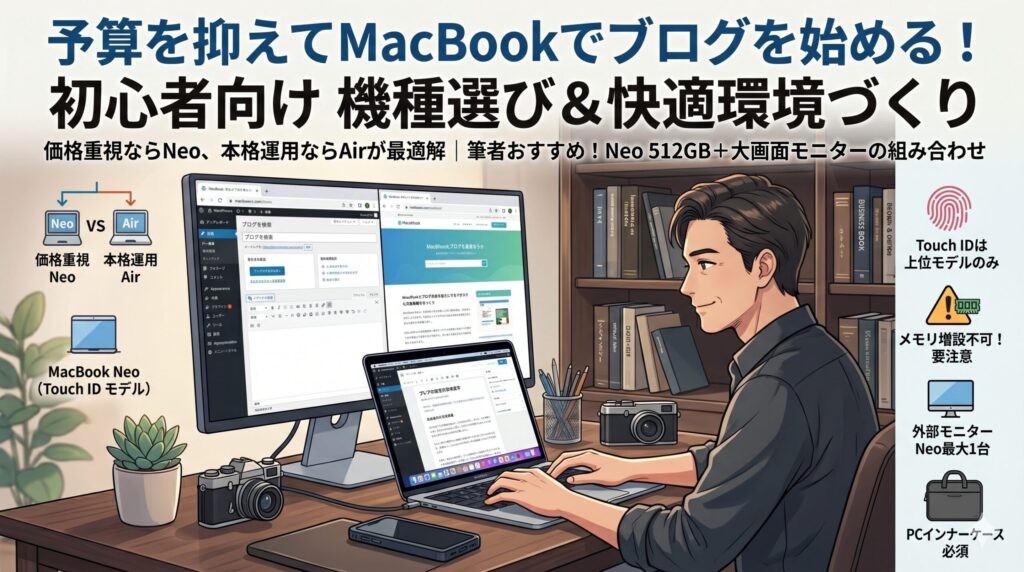
まず結論として、価格を重視するならNeo、本格的な運用を目指すならAirが最適です。
たとえば、テキスト中心の記事を書きながらインターネットで調べ物をする程度なら、お手頃なNeoでもサクサクと快適に作業を進められます。
しかし、複数の画面を開いて作業したり、Claude CodeやGeminiなどのAIを活用したりする場合は、Airが安心です。
したがって、自分の予算と作業内容をしっかりと見極めて、決して後悔しない最高の一台を選び抜いてください。
10万円以下で買えるMacBook Neoなら初期費用を抑えられる
ブログを始めるにあたって、一番の悩みの種となるのがPCの購入費用です。
もしあなたがなるべくお金をかけずに挑戦したいと考えているなら、10万円ほどのNeoは非常に魅力的な1台になるでしょう。
そこで、初期費用を極限まで抑えた場合と、標準モデルを選んだ場合の違いを整理しました。
| 機種 | メモリ | 価格の目安 | 向いている人 |
|---|---|---|---|
| MacBook Neo (256GB) | 8GB | 99,800円 | とにかく安く始めたい人 |
| MacBook Neo (512GB) | 8GB | 114,800円 | Touch IDを使いたい人 |
| MacBook Air (M5/13インチ) | 16GB | 184,800円 | 長く快適に使いたい人 |
Neoを選べば、浮いたお金を有料ブログテーマやサーバー代などに回すことができます。
85,000円を有料ツールに使用するのか、それとも快適なPCにあてるのか?
しっかりと検討しましょう。
指を置くだけでロック解除できる便利な指紋認証は上位容量だけ
パソコンを安く買えたとしても、毎日のちょっとした使い勝手で不満を感じてしまうことがあります。
特にパスワードの入力作業は、想像以上にストレスが溜まりやすい部分です。
そのため、機種を選ぶ際はストレージの容量だけでなく、便利な機能がついているかどうかも必ず確認しなければなりません。
毎日の作業を楽にする指紋認証の秘密
一番安い256GBのモデルには、指を置くだけで画面が開くTouch IDがありません。
つまり、パソコンを開くたびに複雑なパスワードをキーボードでその都度打ち込む必要が出てくるのです。
さらに、新しいアプリを入れたり設定を変更したりする場面でも、いちいち入力を求められるため膨大な時間がかかってしまいます。
容量を上げて快適な環境を手に入れる
一方で、少し値段の高い512GBのモデルを選べば、指を置くだけで画面が開くTouch IDがついています。
だからこそ、毎日サッとパソコンを開いてすぐに記事を書き始めたいなら、少しだけ予算を足して上位のモデルを選ぶのが賢い選択です。
結果として、無駄なイライラが減ることでブログ作業へのモチベーションが保たれ、ブログの更新も続くでしょう。
後からメモリを増やせないため購入前に要注意
MacBook Neoのメモリは8GBしか選べず、それ以上に増やせません。
パソコンの頭の良さとも言える「メモリ」は、複数の作業を同時にこなすために重要な役割を持っています。
しかし、購入した後に中身を改造して性能を上げることは絶対にできません。
したがって、自分の使い方に合った適正なメモリの大きさを、購入する前にしっかりと決めておく必要があります。
- たくさんの画面を同時に開くと動きが遅くなる
- 画像を作る重いアプリを使うと途中でフリーズする
- 数年後には最新のシステムにすぐ対応できなくなる
安いからといって一番少ない8GBを選んでしまうと、こうした困ったトラブルに将来必ず悩まされることになります。
だからこそ、ブログ執筆以外の作業もしたい方は、最初から大きなメモリを選んでおきましょう。
そうすれば、3年後や5年後でもストレスなく快適に使い続けることができ、結果的に素晴らしいお買い物になるでしょう。
筆者おすすめはMacBook Neo(512GB/Touch IDあり)と28インチ外部モニターの組み合わせ
この組み合わせでしたら、約15万円ほどで快適にブログ作業ができます。
MacBook Neoでは、複数の画面を開いたり、画像を編集したりする重たい作業ができません。
そのような重たい作業はブログで収益化できてから、その稼いだお金でよりよいスペックのMacBookProやデスクトップのiMac等を検討してみてはいかがでしょうか?
Macbookでの効率的なブログの始め方と快適な作業環境づくり
理想的なMacBookが決まったら、次は集中してブログ運営できる作業環境を整えましょう。
持ち運びやすいスリムなノート型なら、その日の気分に合わせてカフェやリビングなど好きな場所へサッと移動して作業が進められます。
さらに別売りの大きな外部モニターを組み合わせることで、調べ物をしながら文章を書くスピードが今までよりも劇的に上がるでしょう。
カフェなど外出先でも作業できるMacBookが最適
ブログを長く続けるためには、いつでも好きな場所で作業できる持ち運びやすいMacBookが最適。
なぜなら、休日のカフェや旅行先のホテルなど、いつもと違う環境に身を置くことで、新しい記事のアイデアが次々と浮かんでくるからです。
実際に、重さがたった約1.2キログラムしかないので、毎日リュックに入れて持ち歩いても肩が痛くなることはありません。
加えて、スリムでおしゃれなデザインは、外で開くたびにあなたのやる気を自然と高めてくれます。
したがって、時間や場所にとらわれず自由なスタイルで副業を始めたい初心者には、MacBookが最もおすすめです。
画面を広く使いたいなら外部モニターの接続台数制限に注意する
家でじっくりと作業をする際には、外部モニターを接続すること格段に作業がはかどります。
しかし、MacBookの機種によって同時に接続できる外部モニターの数が決まっているため、購入する前に必ず確認しなければなりません。
| パソコンの機種名 | 接続できる外部モニターの数 |
|---|---|
| MacBook Neo | 最大1台まで |
| MacBook Air(M4以降) | 最大2台まで |
| 上位の Pro モデル | 2台以上 機種によっては4台まで可能 |
このように、一番お手頃なMacBook Neoを選ぶと、つなげる画面はひとつだけという制限がどうしてもついてきます。
したがって、将来的にいくつも画面を並べたい特別な理由がない限りは、一番安いMacBook Neoでも安心してブログを始められます。
28インチの外部モニターを組み合わせて快適な執筆環境を作る
小さな画面だけで記事を書いていると、参考にするサイトと執筆用の画面を何度も切り替える面倒な手間が発生します。
そこで、思い切って大きめサイズの外部モニター導入すると、とても快適な作業環境が出来上がります。
ちょうどいいサイズの28インチ画面
大きすぎる画面は首が疲れますが、28インチなら視線を少し動かすだけで全体をしっかりと見渡すことができます。
また、机の上に置いても圧迫感が少なく、初心者にとって最もバランスの取れた使いやすい大きさだと言えるでしょう。
目の疲れを防ぐ大切な設定
大きな画面を長時間見つめ続けると、どうしても目や肩に負担がかかってしまいます。
そのため、モニターの明るさを少し下げたり、文字を自分が見やすい大きさに調整したりする工夫が欠かせません。
そうすることで、毎日のブログ作業が快適になり、無理なく楽しく記事を書き続けられるようになります。
MacBookを保護するおすすめパソコン専用ケース
MacBookを持ち出す際には、保護するパソコン専用ケースが必要です。
万が一でも落下させてしまった場合、MacBookの破損だけでなく、PC内の重量なデータまで破損してしまいます。
リュックに入れるだけでなく、PCインナーケースに入れて持ち歩きましょう。
- クッション性がある
- 充電ケーブルやマウスなどを入れるポケットがある
- MacBookがちょうど入るサイズ感
楽天やAmazonなどで、1,000~2,000円ほどで購入できます。


 ポチップ
ポチップ
 ポチップ
ポチップ
そのまま持ち運びできる無印良品の「入れたまま使えるパソコンケースA4」もおすすめです。
 ポチップ
ポチップ
MacBookとスキマ時間を活用したブログ運営の時短テクニック

本業や家事で忙しい毎日を送る中で、まとまった執筆時間を確保するのはとても難しい課題と言えます。
だからこそ、通勤電車や休憩時間といった数十分のスキマ時間をどれだけ有効に使えるかが成功の鍵を握るのです。
MacBookとiPhoneを活用した連携機能を、ぜひ毎日のブログ作業に積極的に取り入れてみてください。
最新のAIツールなども賢く使いこなしながら、短い時間でも質の高い読まれる記事をどんどん作成しましょう。
毎日のちょっとした無駄のない積み重ねが、数ヶ月後には大きな収益を生み出す立派な資産へと確実に変わるはずです。
スマホで撮った写真を一瞬でパソコンに送ってすぐに記事で使う
MacBookとiPhoneの連携機能は日々の作業時間を大きく減らしてくれます。
なぜなら、ケーブルをつないで画像を取り込んだり、メールで自分宛てに送ったりする面倒な手間がかからなくなるからです。
たとえば、お出かけ先で美味しそうな料理の素敵な写真を撮影したとしましょう。
さらに、画像だけでなく「動画」「書類等のファイルデータ」「Webページのリンク」などを送受信できます。
したがって、AirDrop(エアドロップ)を上手に活用することで、あなたのブログ運営がとてもはかどるでしょう。
移動中にスマホで書いた文章の続きをそのままパソコンで書く
次に、いつでもどこでも場所を選ばずにブログを書ける便利な仕組みをご紹介します。
実は、同じApple製品を使うことで、片方で作業していた内容がもう片方の画面へ引き継がれます。
そこで、この便利な連携機能がもたらす素晴らしいメリットを詳しく見ていきましょう。
電車の中でのスキマ時間を活用する
たとえば、毎日の通勤電車の中でふと良いアイデアを思いついたとき、iPhoneのApple純正アプリ「メモ」を開いて簡単な文章を打ち込みます。
そして、家に帰ってからMacBookで「メモ」を開くと、その文章がすでに保存されています。
したがって、面倒なデータの移動作業をすることなく、MacBookを開いたらすぐに執筆をスタートできるのです。
無駄な時間が作業時間に変わる
Apple純正の「メモ」を活用することで、今までスマホゲームやYouTubeを見ていた通勤時間がブログ運営の時間に変わります。
電車の移動中やお昼休憩の時間等、何気なく過ごしていた時間が収益を生み出す作業時間に変わるのです。
最新のAI機能を活用して記事の構成やアイデア出しを手伝う
続いて、最新の技術を使って記事の土台作りをグッと楽にする方法をお伝えします。
最近話題のClaude CodeやGemini等のAIをうまく活用することで、ブログ記事を格段に早く仕上げられます。
そこで、AIにお願いすると特に上手くやってくれる作業をいくつかご紹介しましょう。
- 上位表示されている記事の分析
- 記事の見出しと本文の作成
- H2見出しのアイキャッチ画像の作成
このように、自分だけだと1日以上かかる作業を、AIはほんの数分であなたの代わりにたくさん提案してくれます。
そうすることで、検索エンジンにも読者にも高く評価されるオリジナルの素晴らしい記事を、短い時間で効率よく生み出すことができるのです。
【macbookでスタート】初心者向け副業ブログの始め方と手順

パソコン選びと作業環境が整ったら、いよいよ実際にあなたのブログをインターネット上に立ち上げます。
初めて聞くような専門用語がたくさん出てきて、少しだけ不安な気持ちを抱えてしまう方もきっと多いことでしょう。
当ブログの別記事では、画面の指示通りに順番へ進めていけば誰でもつまずくことなく簡単にブログを開設できます。
大きく稼げるあなた専用のブログをさっそく立ち上げましょう。
以下の別記事で解説していますので、参考にしてください。

無事にブログが立ち上がったら、記事を書き始める前に必ずやっておくべき大切な初期設定があります。
最初の準備を怠ると後から直すのに苦労するため、ブログの開設といっしょに初期設定も進めて執筆環境を整えましょう。
まず、読者が見やすいサイトにするため、ブログの見た目をプロのように美しく着せ替える専用の「デザインテーマ」を忘れずに導入してください。
テーマには無料のものから有料のものまで数多くの種類がありますが、本気で収益化を目指すのであれば、最初から機能が豊富な有料テーマを選ぶのが一番の近道です。
難しい知識がなくても、簡単におしゃれな装飾が使えるようになります。
見栄えを整えたら、続いてブログに便利な機能を追加してくれる拡張機能である「プラグイン」を、必要最低限だけインストールします。
たとえば、悪いウイルスから守る特別な防犯機能など、安全にサイトを運営するためには欠かせないものがあります。
ただし、あまり多く入れすぎるとサイトの動きが重くなり、ブログにアクセスが集まらない原因になってしまいます。
したがって、本当に必要なものだけを厳選して追加していくことが大切です。
有料テーマとプラグインについても、以下の別記事で解説しています。
まとめ:初心者が知っておきたいmacbookでのブログの始め方
MacBookを使ったブログの始め方について、機種の選び方から具体的な手順まで詳しく解説しました。
自分にぴったりの一台を選び、快適な作業環境を整えることが成功への近道です。
- 予算に合わせてMacBook NeoかAirを選択する
- メモリは後から増設できないため余裕を持つことが重要だ
- 便利な指紋認証機能は上位のモデルのみに搭載されている
- 28インチモニターの導入で作業効率が格段に高まる
- スマホ連携を駆使して写真やテキストを瞬時に共有する
- サーバーとドメインはセットになったパックで契約する
- WordPressの初期設定を済ませて安全な環境を作る
新しいことに挑戦する時は、誰でも最初は不安を感じるものです。
しかし、正しい手順と道具さえ整えば、今日からあなたも立派なブロガーとしてスタートできます。
まずはお気に入りのMacBookを開いて、最初の一歩を軽やかに踏み出してみませんか。
ワクワクするような副業生活が、あなたのすぐ目の前まで来ているはずです。









コメント